cPanel-də File Manager-i necə istifadə etmək olar?
Bu məqalədə, cPanel hesabınızdakı faylları File Manager vasitəsilə necə idarə etmək (əlavə etmək, silmək, keçirmək, dəyişdirmək) haqqında ətraflı məlumat tapa bilərsiniz.
File Manager -ə necə qoşulmaq:
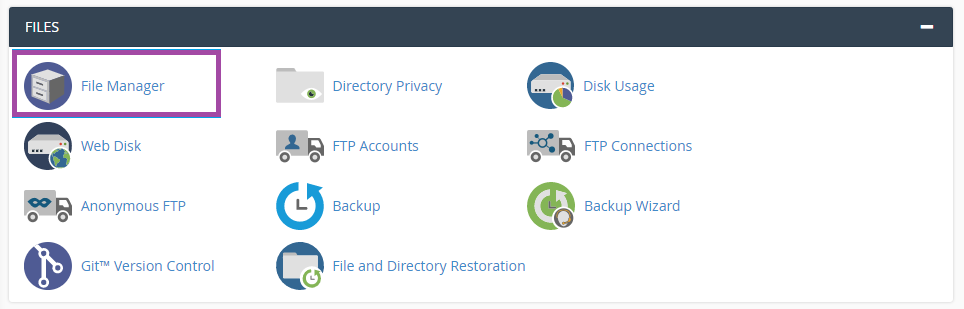
1. cPanel hesabınıza daxil olun.
2. “Files”> “File manager” menyusunu seçin:
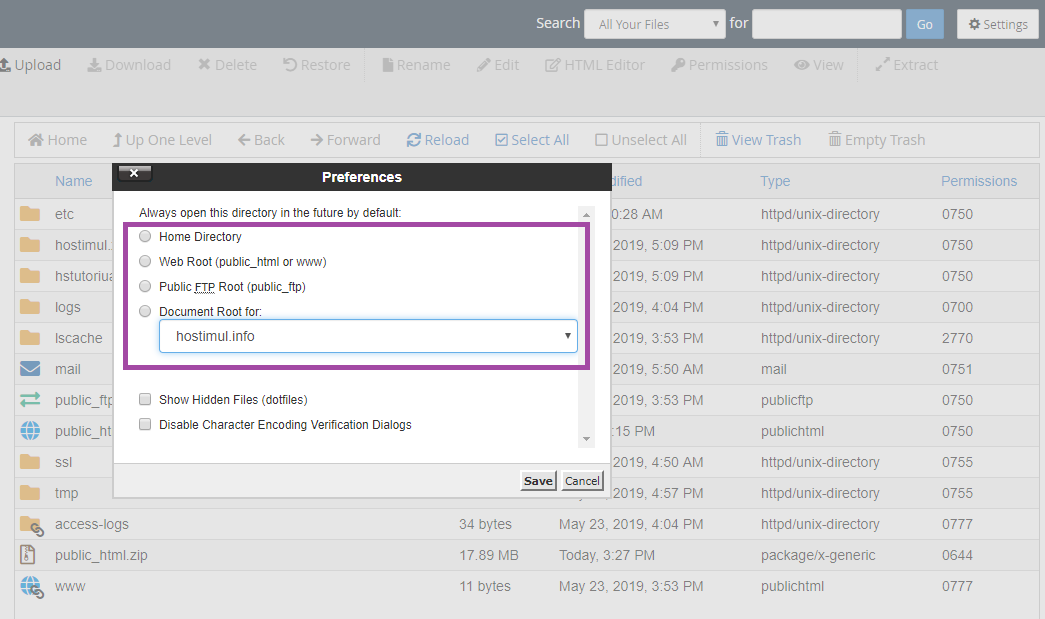
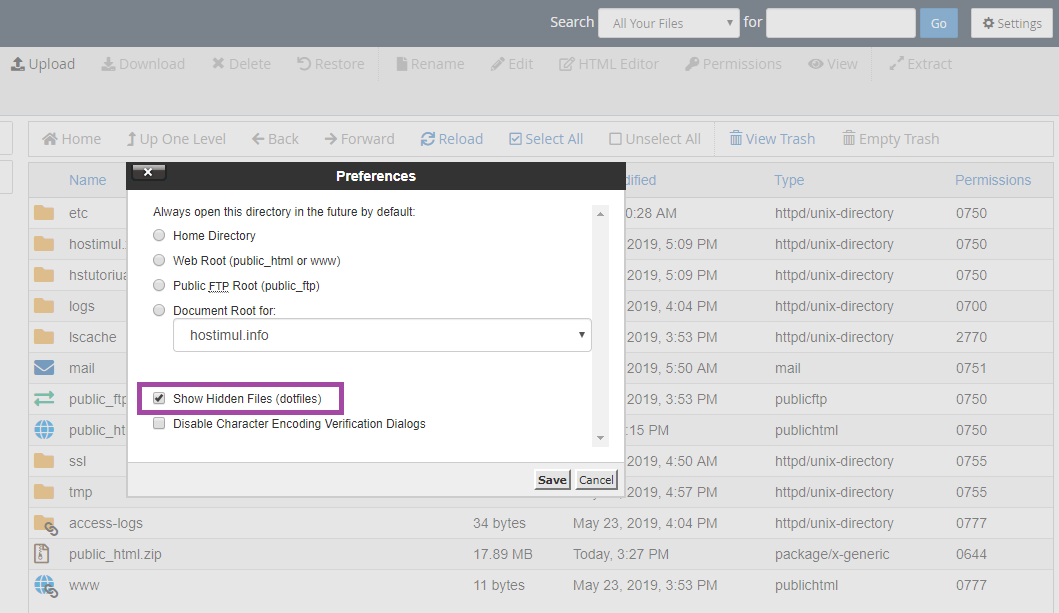
3. /home/user qovluquna daxil olacaqsınız. Settings menyusundakı default qovluqu dəyişə bilərsiniz. Burada həmçinin
Show Hidden Files (dotfiles) seçimini aktiv edə bilərsiniz. Belə ki, .htaccess kimi sistem faylları da File manager-də əks olunacaq:
4. public_html qovluqu əsas domeninizin veb köküdür (web root). Əsas domen hostinq hesabınızı qeydiyyatdan keçirdiyiniz zaman qeyd etdiyiniz domendir. public_html qovluqunda saytınıza aid bütün fayllar yerləşir. Hər hansı bir istifadəçi əsas domeninizi daxil etdikdə, bu qovluqda yerləşən fayllar əks olunacaq.
Əlavə domen adınız (addon domain) üçün faylları yükləmək istəyirsinizsə, public_html / youraddondomain.com qovluquna keçməlisiniz.
File manager-in interfeysi 4 hissəyə bölünür:
- The file manager toolbar
- The file window
- The navigation toolbar
- Current location window
Birinci bölmədə yeni bir qovluq yaratmaq, faylı silmək, yükləmək / və digər vacib funksiyaları yerinə yetirə bilərsiniz.
İkinci bölmədə seçilmiş qovluqun məzmunu nümayiş olunur. Əgər heç bir fayl və ya qovluq yaradılmayıbsa, faylın pəncərəsində aşağıdakı mesaj görünür.
This directory is an empty message.
Navigation toolbar bölməsi qovluqları idarə etməyə imkan verir.
Location section bölməsi hazırda yerləşdiyiniz qovluqu göstərir.
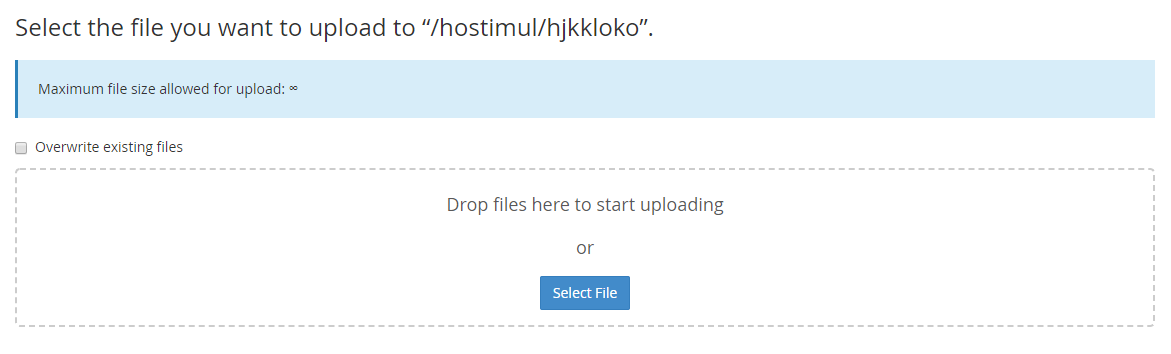
Fayl yükləmək üçün:

- File Manager-ə keçin
- Faylı yükləmək istədiyiniz qovluqu seçin.
- Upload düyməsini klikləyin
- Select File düyməsini klikləyin və faylı kompüterinizdə yerləşdirin.
- Bir faylı seçin və Open/Choose düyməsini klikləyin.
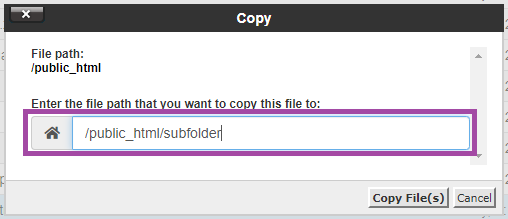
Faylı kopyalamaq / yerini dəyişmək üçün:

- File Manager-ə keçin
- Kopyalamaq / yerini dəyişdirmək istədiyiniz faylları seçin (birdəfəlik çox fayl seçmək üçün Ctrl + Command düyməsini basıb saxlayın)
- İstədiyiniz elementləri seçdikdən sonra Copy və ya Move düyməsini klikləyin.
- Və ya seçilmiş faylları üzərinə siçanın sağ düyməsi ilə klikıəyin və açılan menyudan Copy ya da Move seçin.
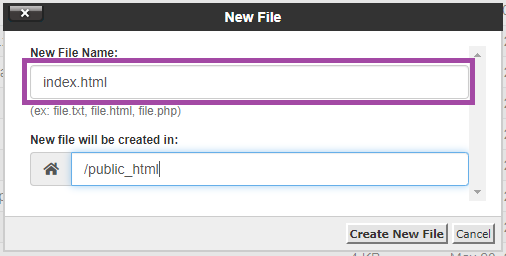
Yeni fayl yaratmaq üçün:

- File Manager-ə keçin
- Faylı yaratmaq istədiyiniz qovluqu seçin.
- +File düyməsini klikləyin və açılan pəncərədə yaratmaq istədiyiniz faylın adını daxil edin.
- Yeni fayl yaradın.
Faylı silmək üçün:

- File Manager-ə keçin
- Silmək istədiyiniz faylların yerləşdiyi qovluqu seçin
- Faylları seçin və Delete düyməsini klikləyin.
- Silinən fayllar trash adında sistem qovluquna köçürülür . Faylları həmişəlik silmək istəyirsinizsə, Skip the trash and permanently delete the files variantını seçin və faylı daimi olaraq silin.
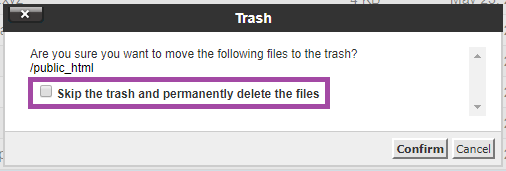
Qeyd. Fayllar trash qovluqunda 90 gün ərzində saxlanılacaq. Sonra isə avtomatik olaraq serverdan silinəcək.
Faylı bərpa etmək üçün:

- File Manager-ə keçin
- / home / user / directory .trash qovluqunu seçin
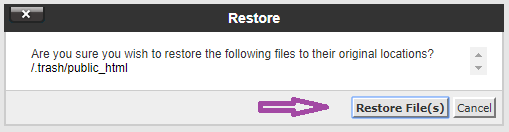
- İstədiyiniz faylları seçib, Restore düyməsini klikləyin
- Menyudan “Restore” seçin.
Faylı redaktə etmək üçün:

- File Manager-ə keçin
- Redaktə etmək istədiyiniz faylı seçib, Edit düyməsini klikləyin.
- Açılan menyudan üç redaktordan birini seçin.
Faylı sıxmaq üçün:

Bir neçə faylın bir yerdə saxlanılması və ya onların ölçüsünün azaldılması backup və köçürülmə proseslərini asanlaşdırır. Sıxılmış fayllar daha az yer tutur və internet vasitəsilə daha tex yüklənir. Verilənlər *.zip, * .Gz və ya * .Bz2 arxivlərinə yerləşdirilə bilər.
- File Manager-ə keçin
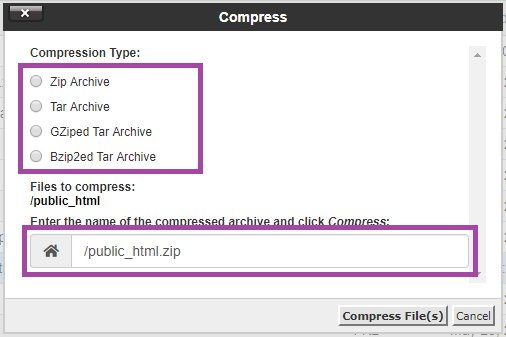
- Sıxmaq istədiyiniz faylları / qovluqları seçin və Compress düyməsini klikləyin.
- Arxivin növünü təyin edin və adını daxil edin.
- Tamamlandığında, Compress File(s) düyməsini klikləyin.
Faylı arxivdən çıxarmaq üçün:

- File Manager-ə keçin
- Arxivdən çıxarmaq istədiyiniz faylı seçin.
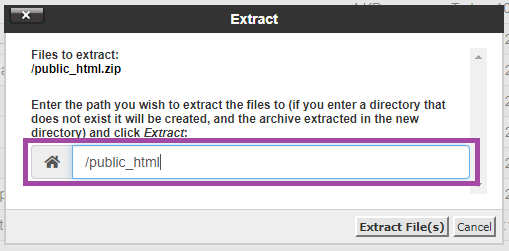
- Extract düyməsini klikləyin.
- Faylın hansı şəkildə çıxarılacağını müəyyənləşdirin.
- Sonra “ Extract File(s)” düyməsini klikləyin.
Faylın icazələrini dəyişdirmək üçün:

- File Manager-ə keçin
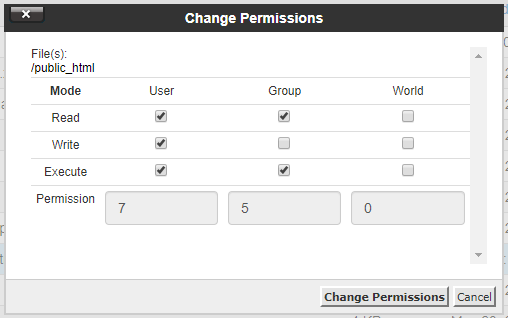
- İcazəsini dəyişdirmək istədiyiniz faylı / qovluğu seçin və Permissions düyməsini klikləyin.
- İstədiyiniz dəyəri təyin edin və Permissions Change düyməsini klikləyin.