

Outlook 2016-da korporativ elektron poçt ünvanını necə əlavə etmək olar?
Qeyd: Outlook 2016-da korporativ poçt ünvanı quraşdırmadan əvvəl onu hostinq idarəetmə panelində yaratmalısınız.
• cPanel-ə daxil olun. E-poçt hesabınıza keçin və yeni bir e-poçt ID-si yaradın.
• Hər bir e-poçt ID-si üçün onun parametrlərinə uyğun e-poçt sahəsi təyin edin.
Variant 1
Outlook-da avtomatik quraşdırmanı da təyin etmək olar. Yeni bir hesab əlavə edərkən ilk öncə Email Account bölməsini seçin, sonra doldurulması vacib olan sahələrə məlumatları əlavə edin və Next düyməsini klikləyin.
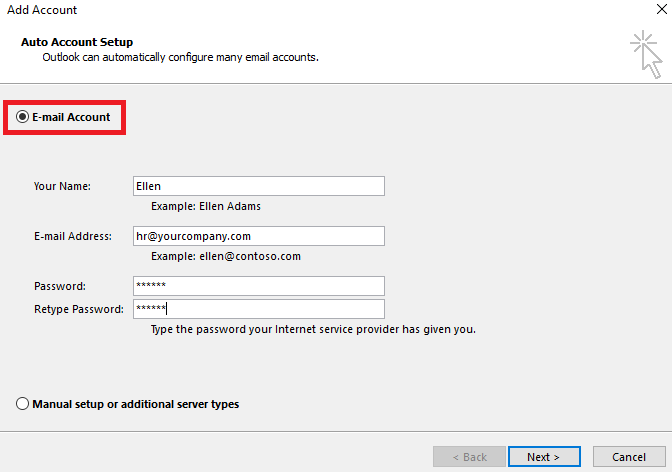
Avtomatik konfiqurasiya zamanı, Outlook bütün server və port parametrlərini serverinizdən aldığı üçün internet bağlantısının olması lazımdır.
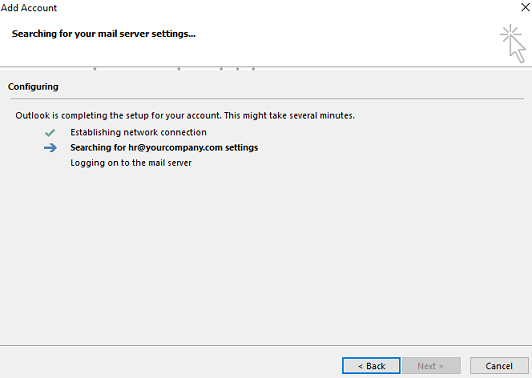
Avtomatik quraşdırmanın uğursuz başa çatma ehtimalı yüksəkdir, belə ki, əl ilə quraşdırma tövsiyə olunur.
Variant 2
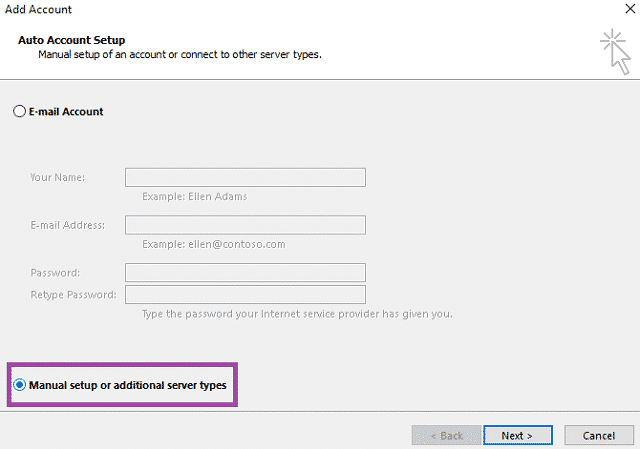
Əgər daha öncə elektron poçt ünvanı quraşdırmamısızsa, Outlook-u açdığda yeni e-poçt ünvanı yaratmağınız tələb olunacaq. Lakin, Outlook-da hesabınız artıq varsa, File bölməsinə keçib, “Add account” bölməsini açın. Hər iki halda, aşağıdaki pəncərə əks olunacaq. “Add account” parametrlərində manual setup or additional server types variantını seçin.
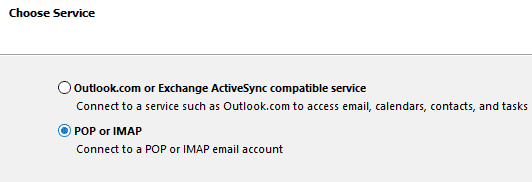
Xidmət variantından POP və ya IMAP seçin.
Növbəti ekranda bütün məlumatları aşağıda göstərildiyi kimi, qeyd etməlisiniz:
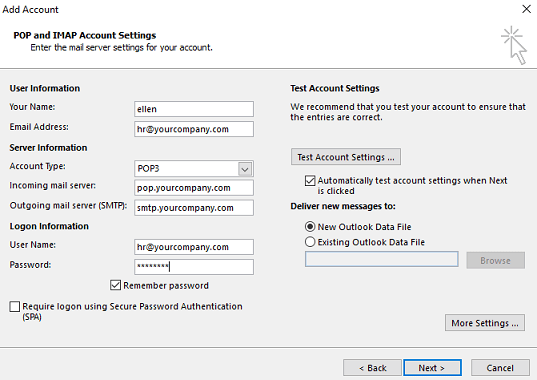
Your Name: Göndərilən məktublarda əks olunan ad.
Email Address: Bu sahədə elektron poçt ünvanını daxil edin.
Account Type: POP3
Incoming Mail Server: pop.yourcompany.com
Outgoing Mail Server: smtp.yourcompany.com
(Qeyd: «yourcompany» saytınızın adı ilə əvəz olunmalıdır ).
User Name: Burada qurmaq istədiyiniz e-poçt ünvanını qeyd etməlisiniz.
Password: cPanel-də poçt ID-si yaradarkən təyin etdiyiniz şifrəni daxil edin.
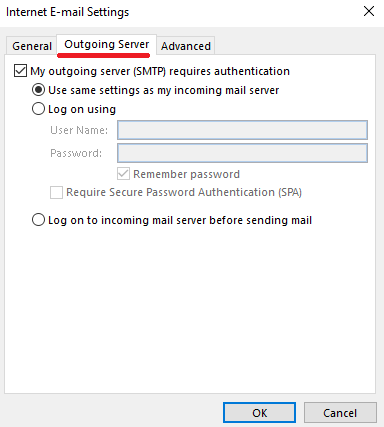
Yuxarıdaki məlumatları düzgün şəkildə daxil etdikdən sonra, “More Settings” üzərinə klikləyin. Sonra isə “Outgoing Server” bölməsinə keçin, “More Settings” düyməsini klikləyin və “Use same settings as my incoming mail server” seçin və OK düyməsini klikləyin.
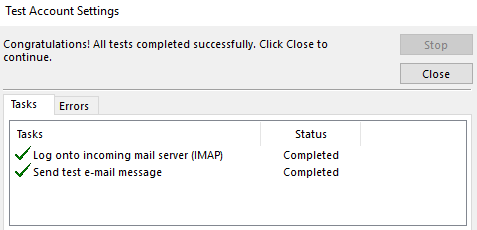
Bütün bu parametrləri yerinə yetirdikdən sonra konfiqurasiya testini keçirməlisiniz. Account settings bölməsinə yenidən daxil olub, Test Account Settings üzərinə klik edin. Parametrlər düzgün olduğu halda, hər iki testdə “completed” statusu əks olunacaq. Əks halda xəta baş verəcək.
Variant 3
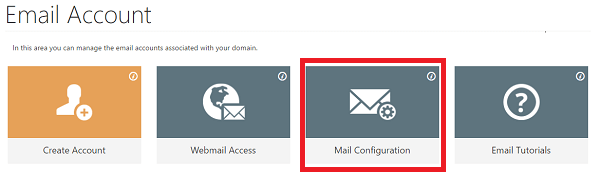
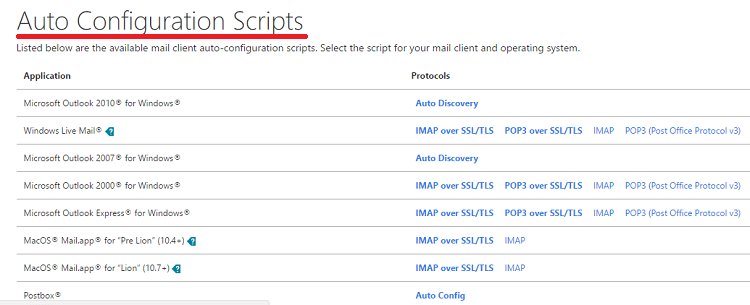
Bu üsul daha çox hostinq idarə panelinə (cPanel) icazəsi olan İT menecerlər üçün nəzərdə tutulmuşdur. Saytınızın idarəetmə panelini açın. E-poçt hesabınıza daxil olun və Email configuration düyməsini klikləyin.
• Poçt proqramı və əməliyyat sisteminizə uyğun avtomatik skripti işə salın. Skript işə salındığdan sonra quraşdırma avtomatik olaraq həyata keçiriləcəkdir.
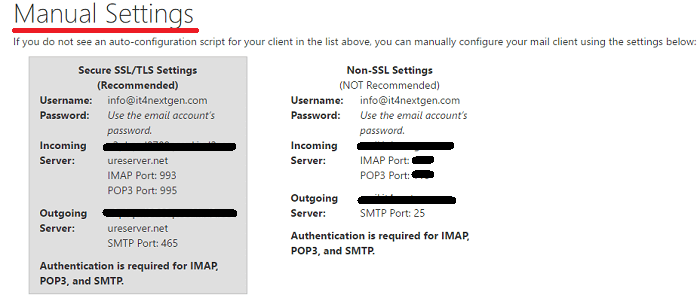
• Aşağıda göstərilən parametrləri istifadə edərək, quraşdırmanı həmçinin əl ilə edə bilərsiniz.
Eyni metodlardan istifadə edərək həmçinin Outlook 2010 və 2013-də korporativ e-poçt hesabı quraşdıra bilərsiniz.