Как создать пользовательские страницы ошибок в cPanel?
Всякий раз когда на вашем сайте возникает ошибка, посетители видят страницу ошибки. Это происходит, к примеру, если пользователи вводят неправильный адрес страницы или же не имеют прав доступа к определенным каталогам. Компании обычно настраивают страницы ошибок, добавляя к ним элементы корпоративного стиля и ссылку на свою домашнюю страницу.
Из этой статьи вы узнаете, как редактировать страницы ошибок в cPanel.
Примечание: Настройка пользовательских страниц ошибок не являются обязательной. Страница ошибки будет всегда отображаться, независимо от того, настроили вы ее или нет. Если страница ошибки не была настроена, Apache отображает страницу ошибки по умолчанию.
Войдите в свою cPanel.
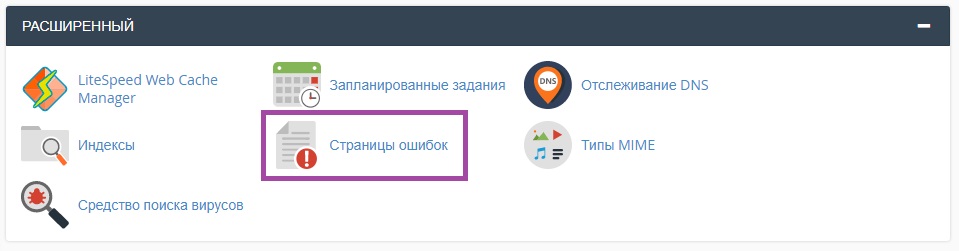
Нажмите кнопку «Страницы ошибок» в разделе «Дополнительно»:
Если в вашей cPanel несколько доменов, выберите его в меню «Управление».
Вы увидите список страниц ошибок, кликните на ту страницу, которую хотите отредактировать:
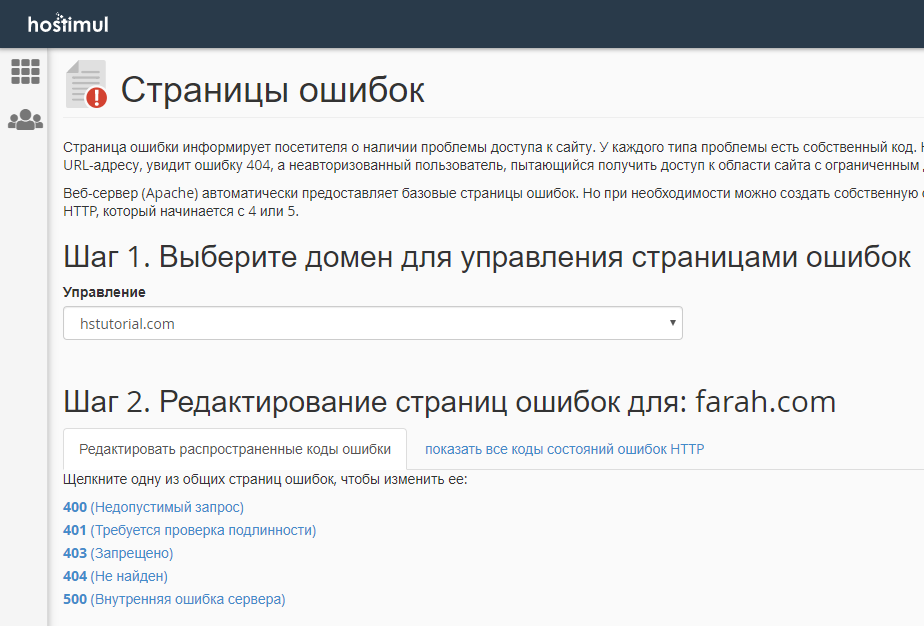
Доступны следующие варианты: 400 (неверный запрос), 401 (требуется авторизация), 403 (запрещено), 404 (не найдено) и 500 (внутренняя ошибка сервера). Чтобы изменить дополнительные коды ошибок, нажмите вкладку Показать все коды ошибок HTTP.
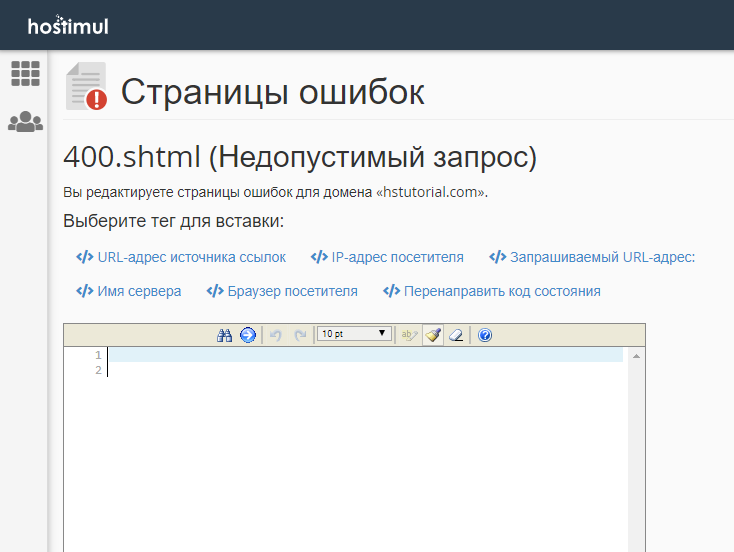
Вы перенесетесь на страницу редактора. Здесь вы можете ввести HTML-код или вставить готовые теги, если хотите:
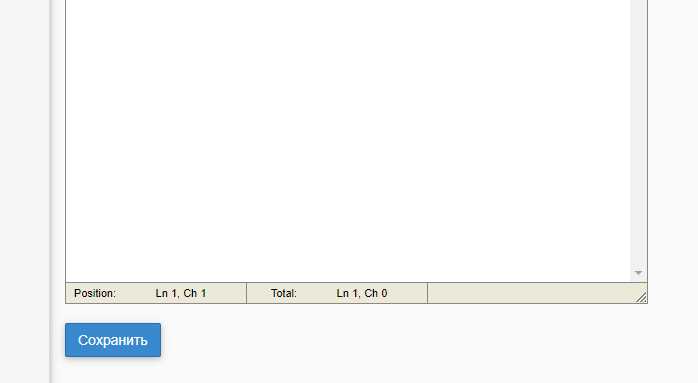
Нажмите кнопку Сохранить внизу, чтобы сохранить пользовательскую страницу ошибки: